
Yapılandırma
PayTr Kurulumu
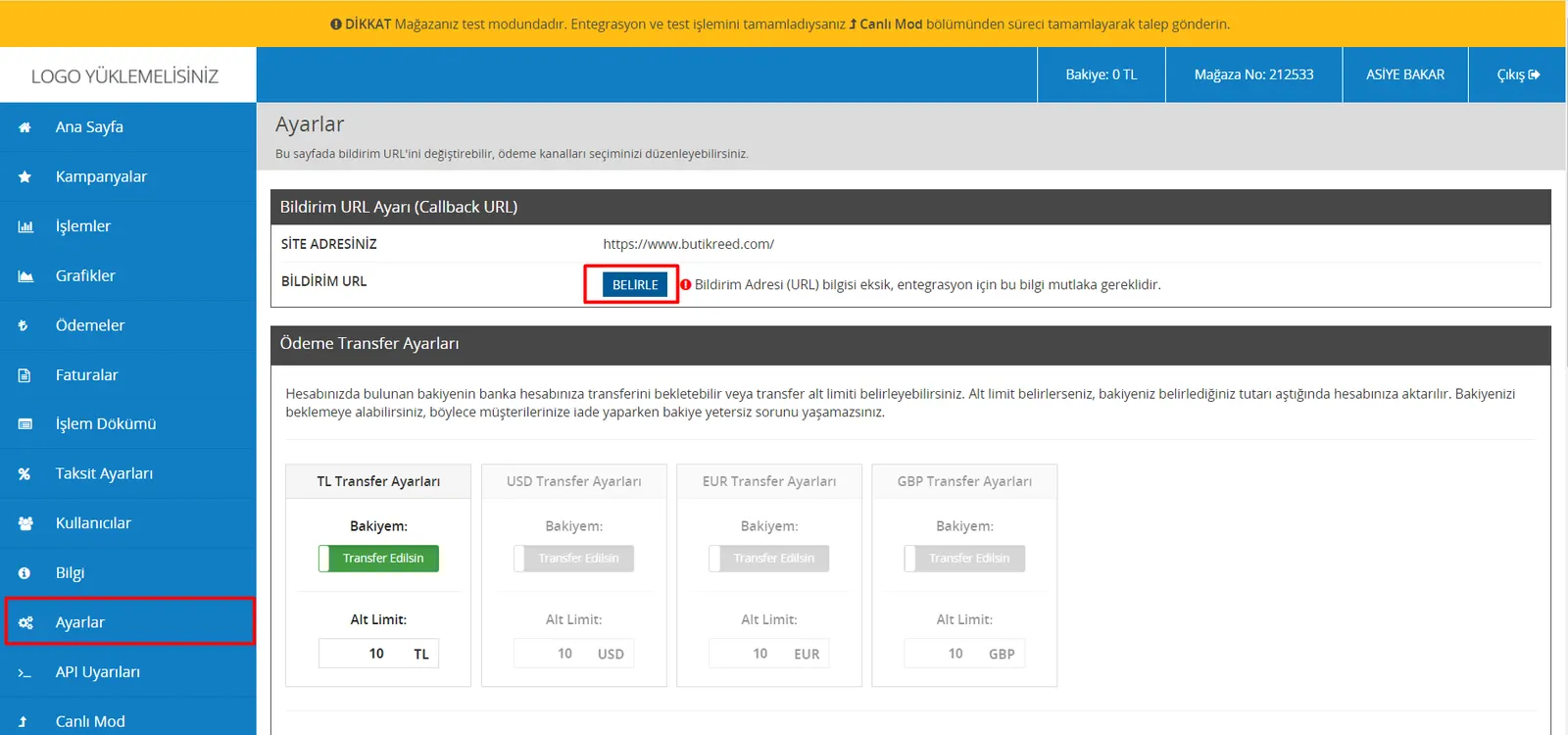
PayTr Nedir? Sitenizden yapılan siparişler için tüm kredi kartlarıyla uyumlu olan bir Sanal Pos ödeme yöntemidir. PayTr Nasıl Aktif Edilir? Bu işlemler için www.paytr.com adresinden kayıt oluşturmanız gerekmektedir. PayTr mağaza hesabı oluşturduktan sonra “Ayarlar” bölümünden “Bildirim URL” bölümüne giriş yapalım.
Bu eğitimde
PayTr Nedir?
Sitenizden yapılan siparişler için tüm kredi kartlarıyla uyumlu olan bir Sanal Pos ödeme yöntemidir.
PayTr Nasıl Aktif Edilir?
Bu işlemler için www.paytr.com adresinden kayıt oluşturmanız gerekmektedir. PayTr mağaza hesabı oluşturduktan sonra “Ayarlar” bölümünden “Bildirim URL” bölümüne giriş yapalım.
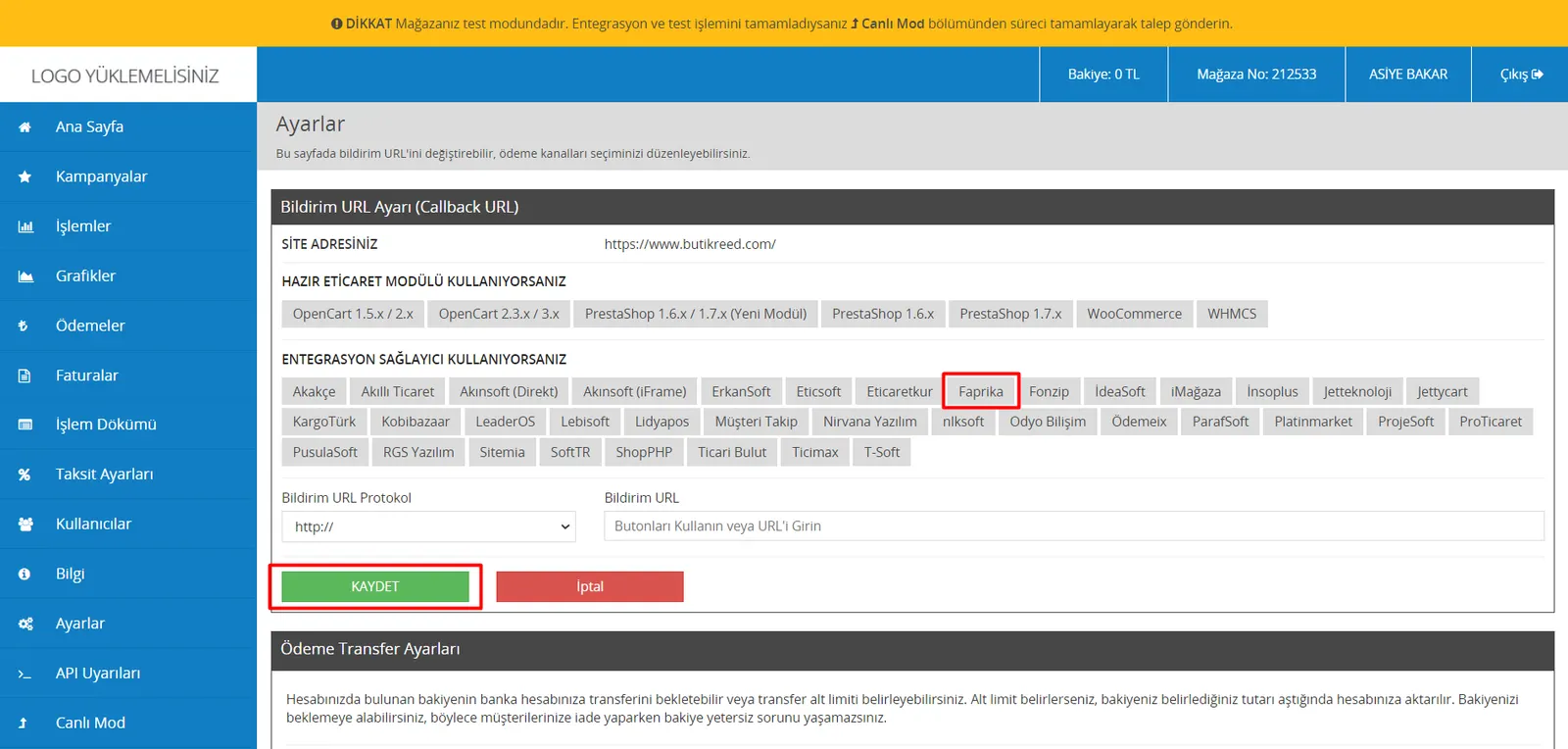
ve bu alandan “Faprika” seçimini yapıp “Kaydet” dedikten sonra işlemi onaylayalım.
Yönlendirme işlemini yaptıktan sonra “Bilgi” alanına giriş sağlayalım, bu sayfayı açık bırakıp yeni sekmede Faprika paneline giriş sağlayalım, ve entegrasyon sürecine devam edelim.
PayTr Faprika’ya Nasıl Entegre Edilir?
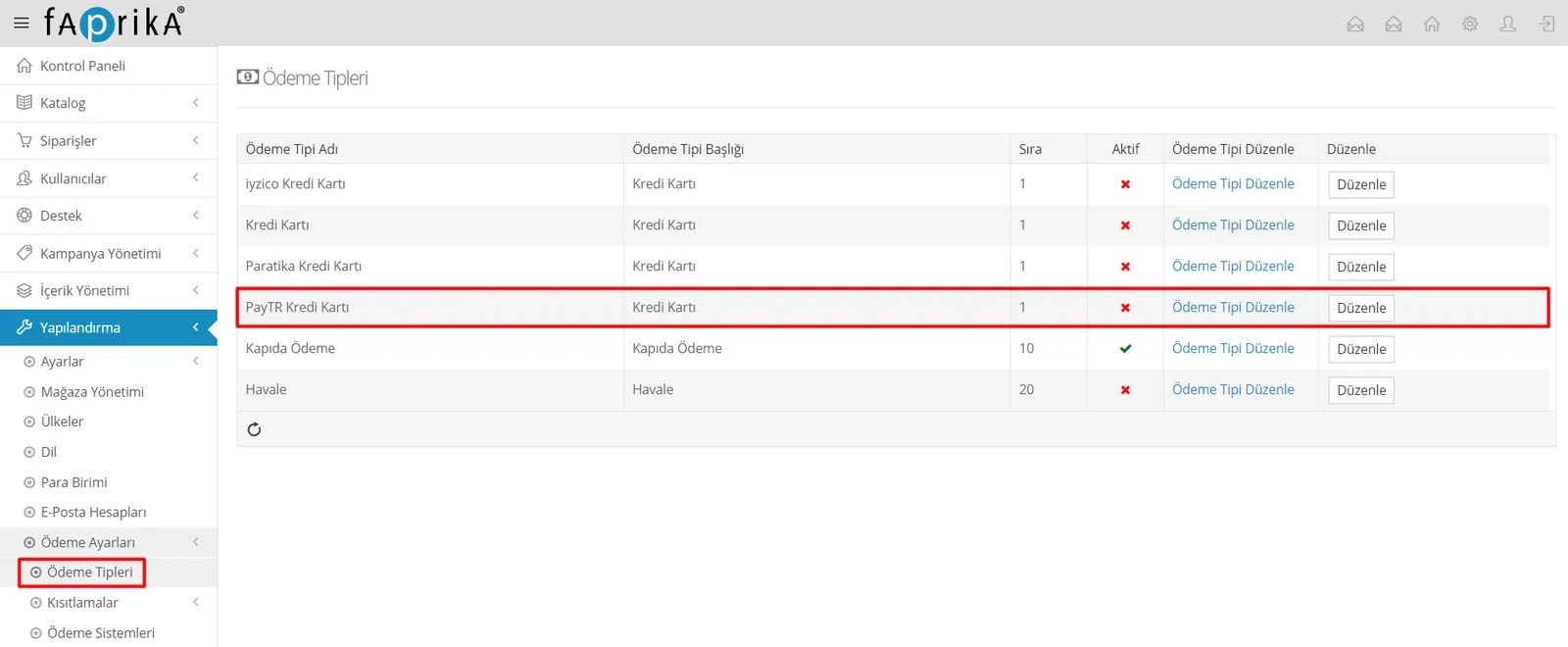
Faprika panelinde “Yapılandırma >> Ödeme Ayarları >> Ödeme Tipleri” adımlarını izleyelim. PayTr ödeme tipinin hizasında bulunan düzenle yazısına tıklayalım.
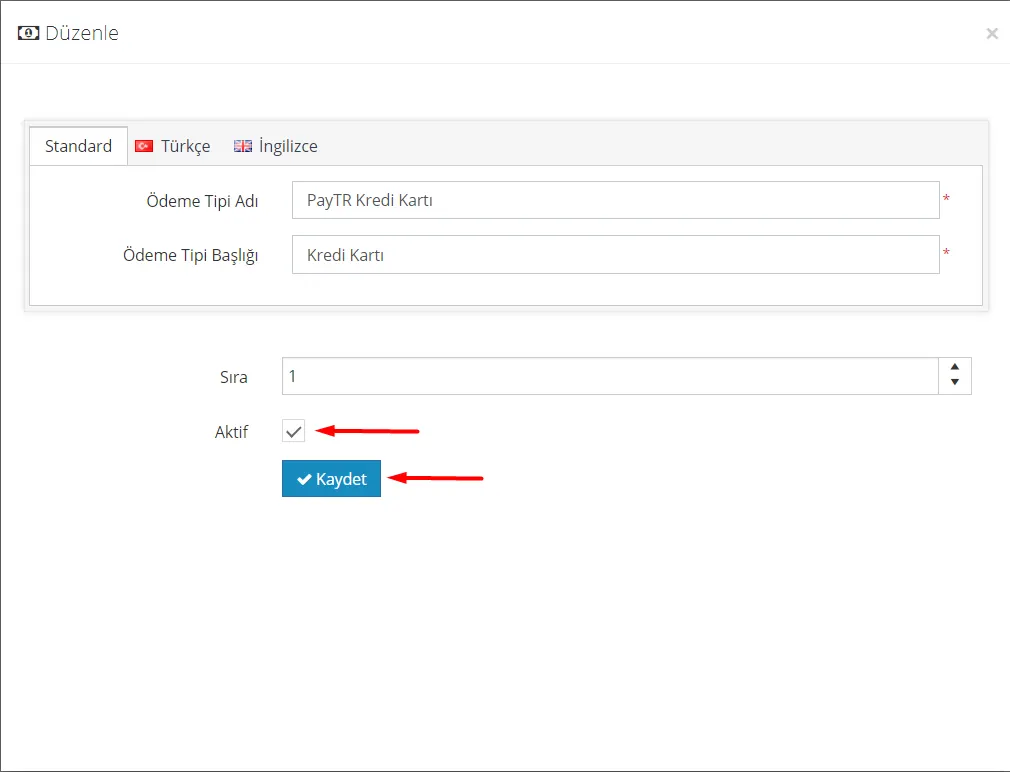
“Aktif” konuma getirip “Kaydet” diyelim.
Sonra tekrar aynı satırda bulunan “Ödeme Tipi Düzenle” alanına giriş yapalım ve PayTr “Bilgi” alanında yer alan buradaki “API Entegrasyon Bilgilerini” sırasıyla kopyala yapıştır yöntemiyle Faprika paneline kaydedelim.
Mağaza para birimini seçelim, “Test Ortamı Aktif” seçeneğini işaretleyip “Kaydet” dedikten sonra “Taksit Bilgilerini Çek” işlemini başlatalım.
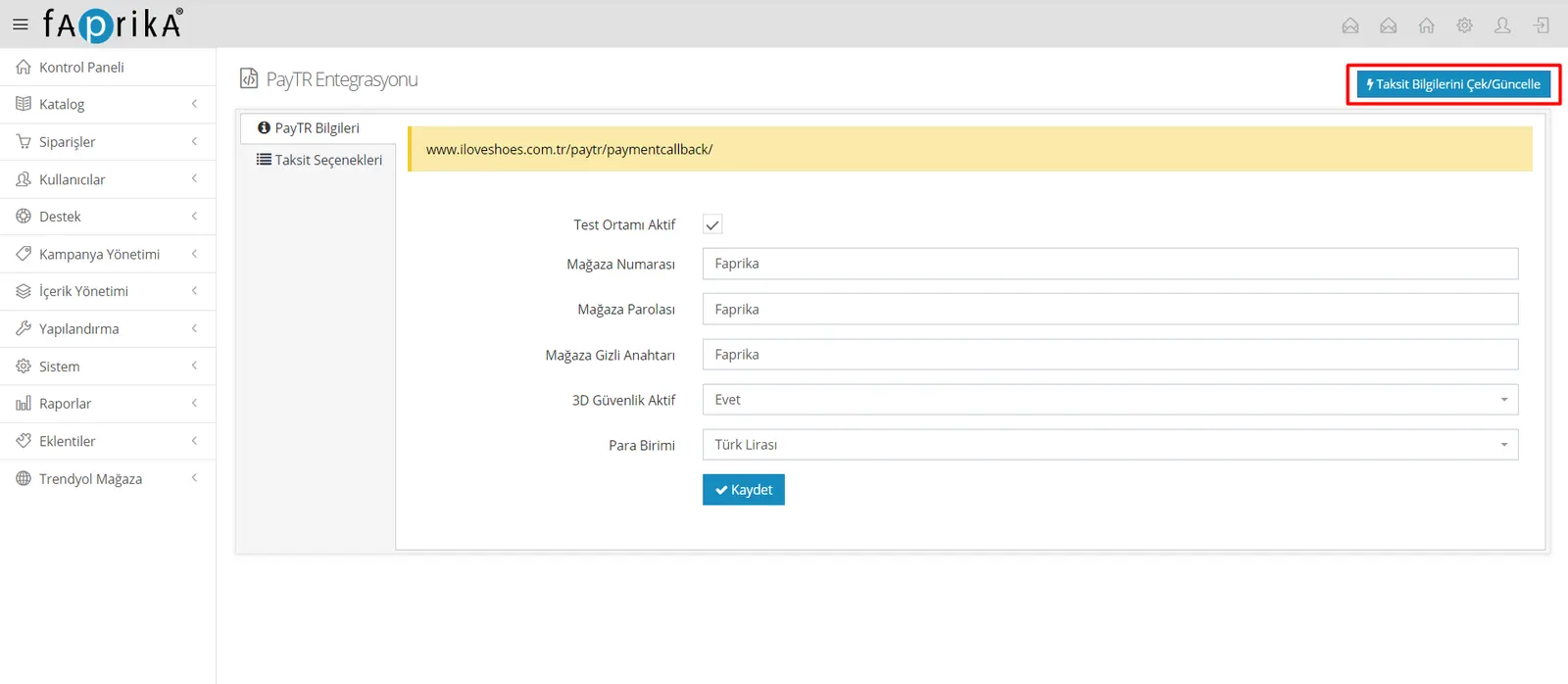
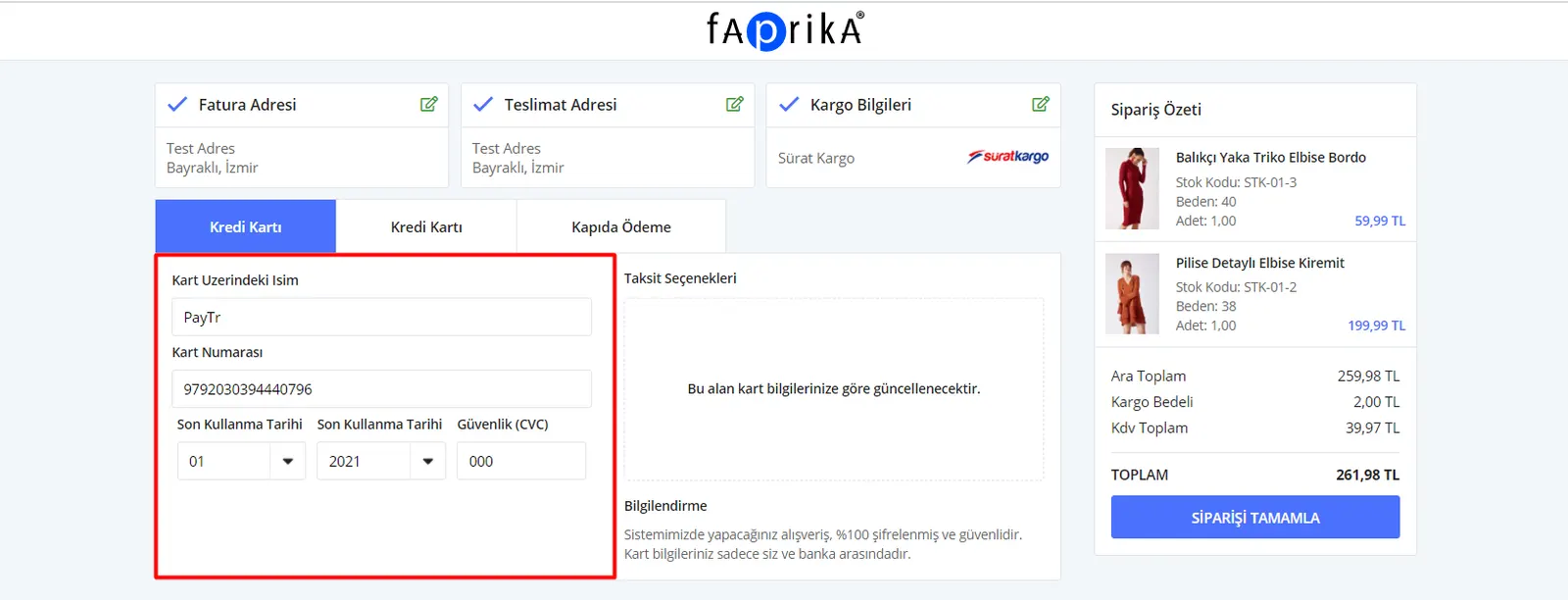
Şimdi ise test siparişi oluşturalım ve entegrasyon başarılı bir şekilde çalışıyor mu birlikte görelim. Sitenizden herhangi bir ürünü sepete ekleyin ve siparişi tamamla bölümüne gelip ödeme tipini “Kredi Kartı” olarak seçtikten sonra PayTr’ın test siparişleri için bize vermiş olduğu kart bilgilerini bu alana girelim ve siparişi tamamlayalım.
Kart Üzerindeki İsim: PayTr
Kart Numarası: 9792030394440796
Son Kullanma Tarihi: Bu alana müdahale etmeyiniz!
CVC: 000
Sipariş başarılı bir şekilde oluşturulduktan sonra Faprika panelinde “Test Ortamı Aktif” seçeneğini pasif hale getirip “Kaydet” diyelim.
Son olarak yapmamız gereken tek şey PayTr panelinde sayfanın en üst kısmında bulunan “Canlı Mod’a Geçiş” butonuna tıklamak ve süreci tamamlayıp test modundan çıkış yapmasını sağlamak.

Bu işlemleri yaptıktan sonra PayTr Sanal Pos entegrasyonunuz başarılı bir şekilde çalışacaktır.