
Configuration
Configuration de PayTr
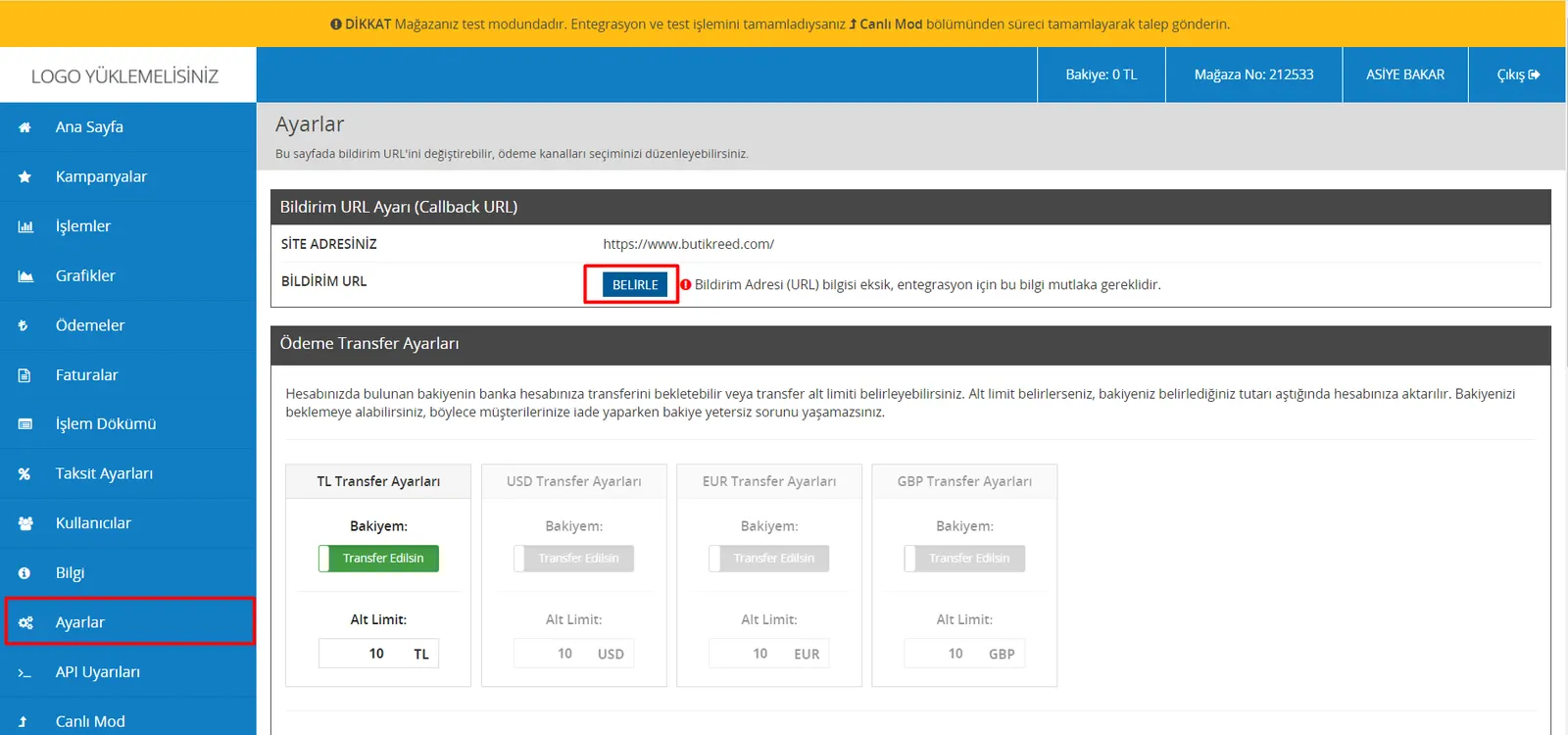
Qu’est-ce que PayTr ? C’est un mode de paiement par TPE virtuel compatible avec toutes les cartes de crédit pour les commandes passées sur votre site. Comment activer PayTr ? Pour cela, vous devez vous inscrire sur www.paytr.com. Après avoir créé un compte boutique PayTr, accédons à la section « URL de notification » dans « Paramètres ».
Dans cette formation
Qu’est-ce que PayTr ?
C’est un mode de paiement par TPE virtuel compatible avec toutes les cartes de crédit pour les commandes passées sur votre site.
Comment activer PayTr ?
Pour cela, vous devez vous inscrire sur www.paytr.com. Après avoir créé un compte boutique PayTr, accédons à la section « URL de notification » dans « Paramètres ».
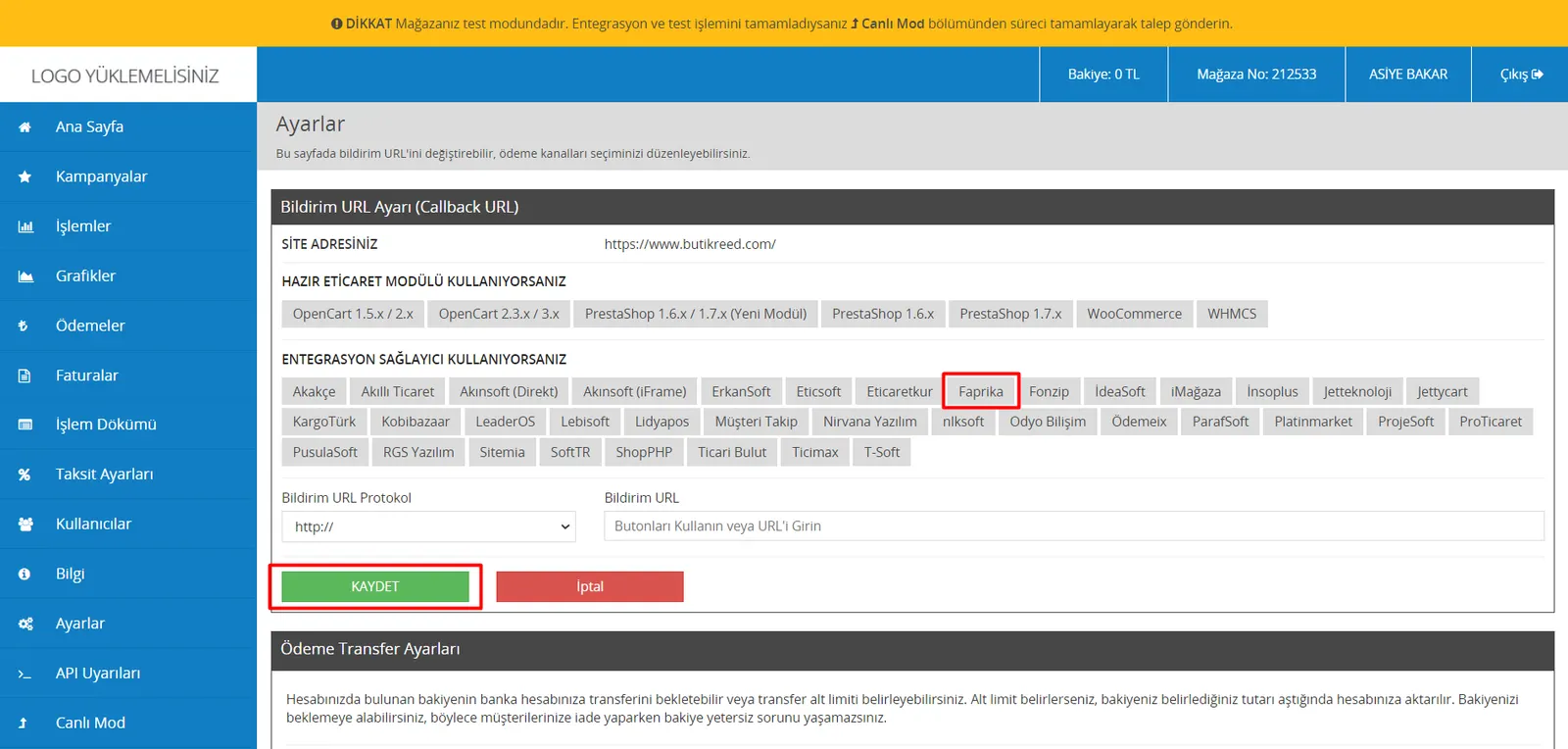
puis, dans ce champ, sélectionnez « Faprika », cliquez sur « Enregistrer » et confirmez l’opération.
Une fois la redirection effectuée, accédons à la zone « Informations », laissons cette page ouverte, connectons-nous au panneau Faprika dans un nouvel onglet et poursuivons le processus d’intégration.
Comment intégrer PayTr à Faprika ?
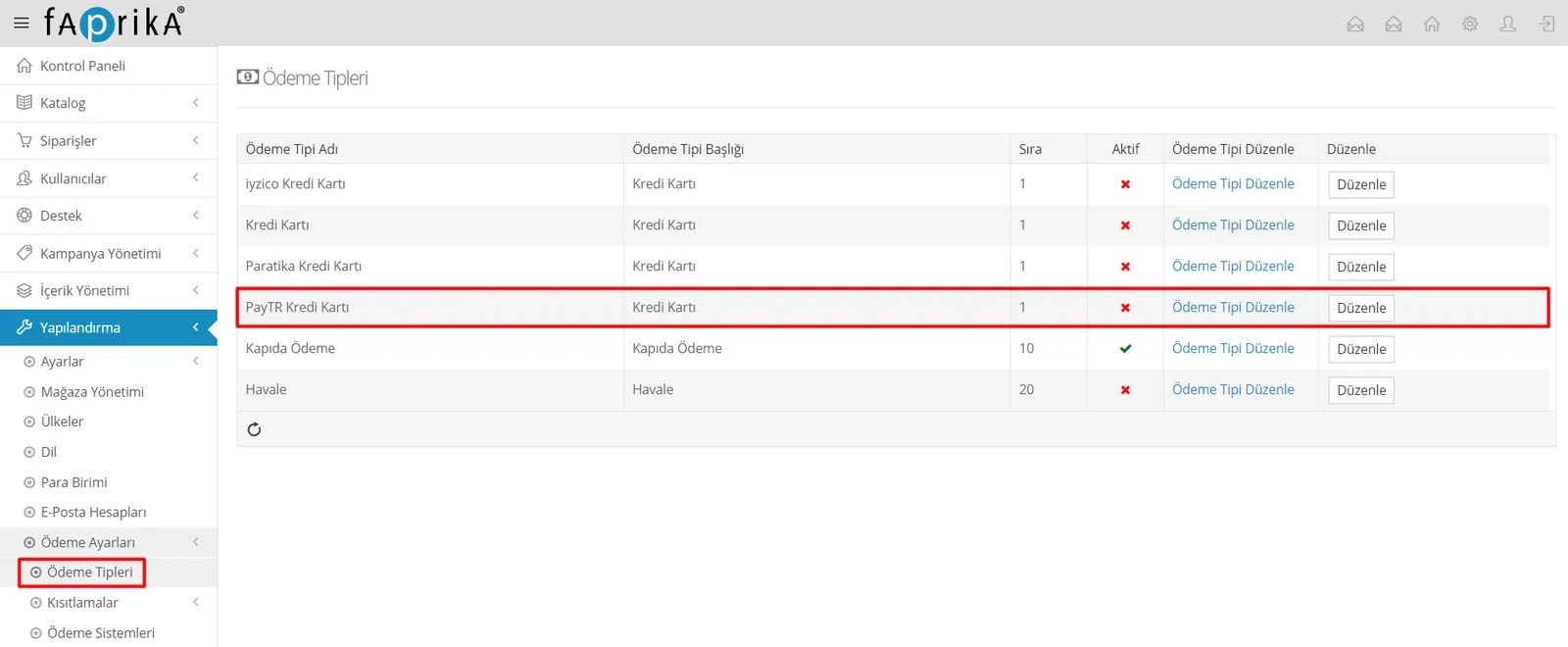
Dans le panneau Faprika, suivez les étapes « Configuration >> Paramètres de paiement >> Types de paiement ». Cliquez sur le lien de modification à côté du type de paiement PayTr.
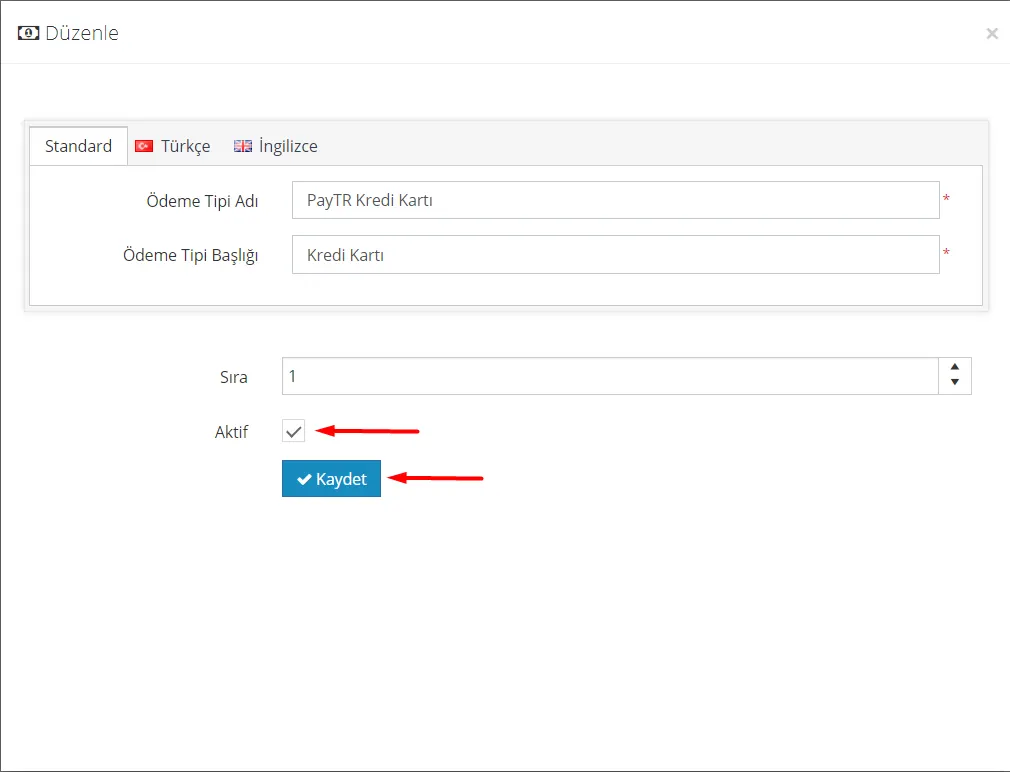
Passez-le sur « Actif » et cliquez sur « Enregistrer ».
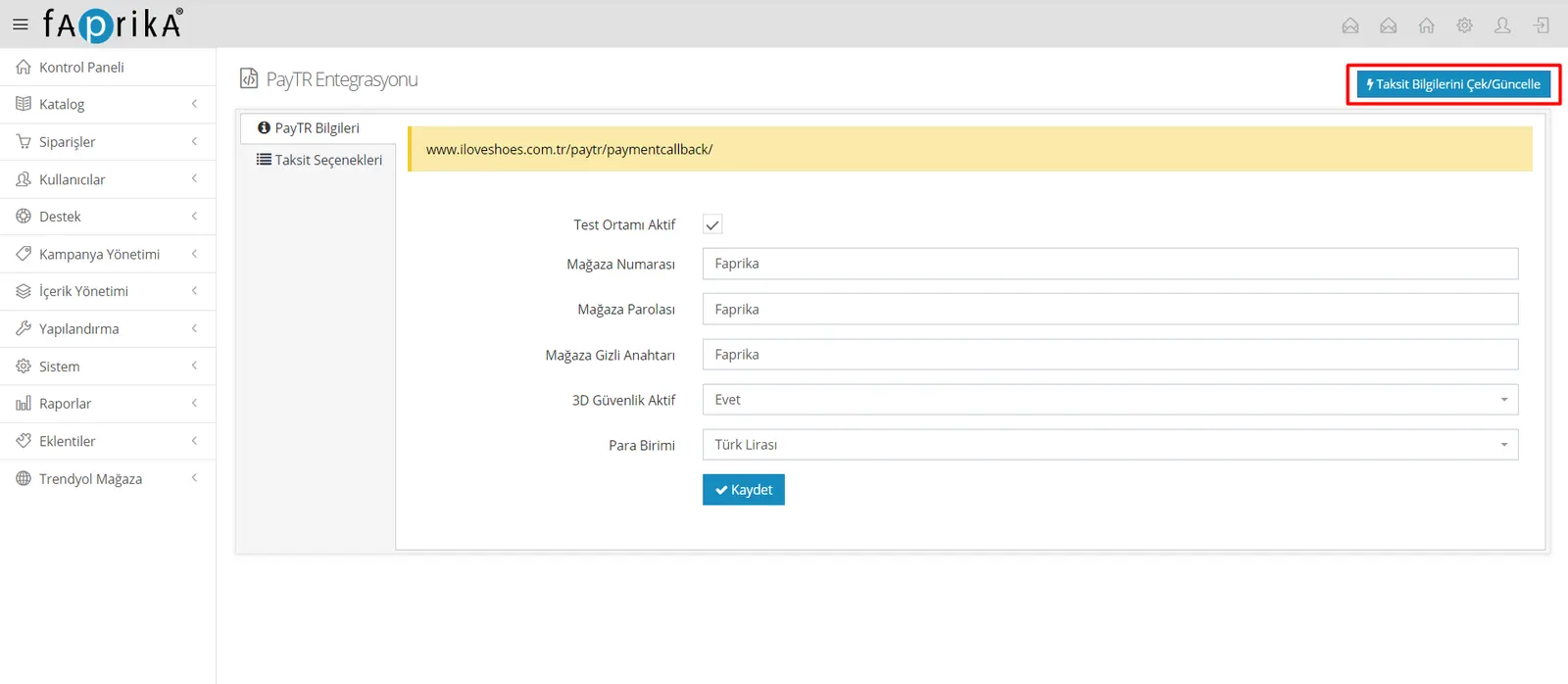
Accédez ensuite de nouveau à la zone « Modifier le type de paiement » sur la même ligne, puis enregistrez dans le panneau Faprika, par copier-coller et dans l’ordre, les « informations d’intégration API » figurant dans la zone « Informations » de PayTr.
Sélectionnez la devise de la boutique, cochez l’option « Environnement de test actif », cliquez sur « Enregistrer », puis lancez l’opération « Récupérer les informations de paiement échelonné ».
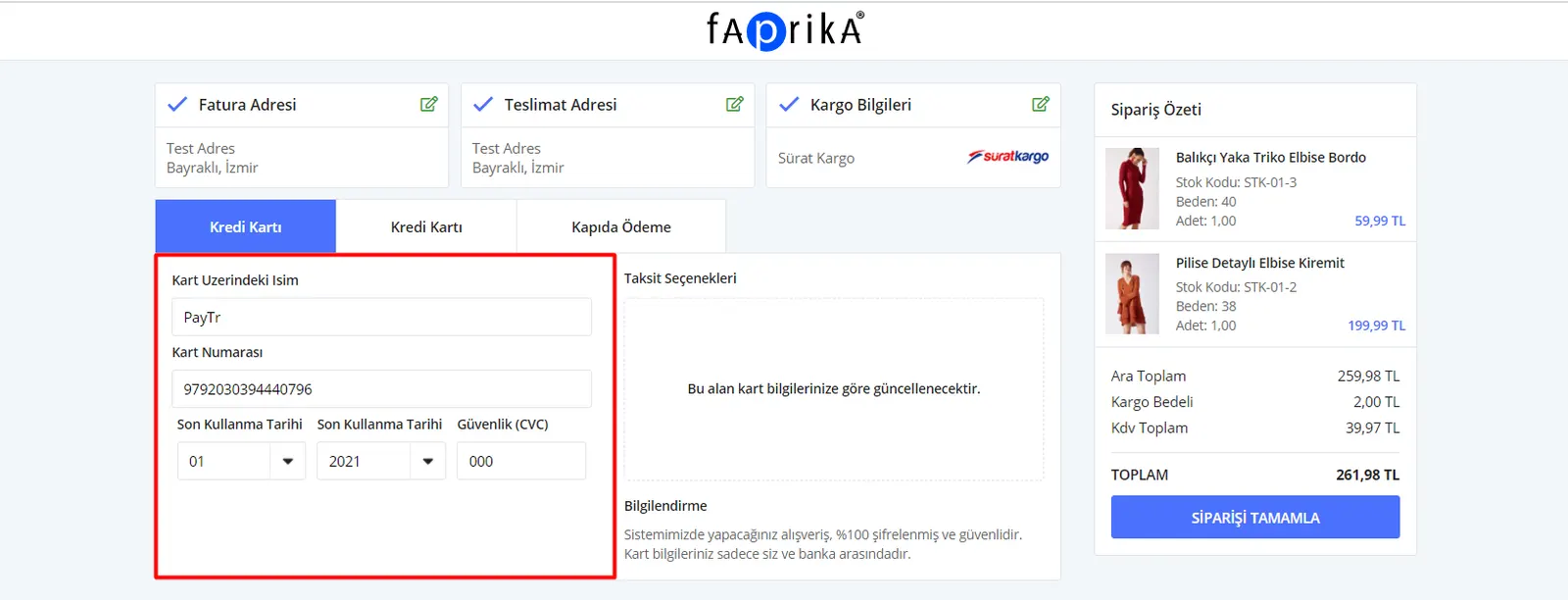
Créons maintenant une commande de test et vérifions ensemble si l’intégration fonctionne correctement. Ajoutez n’importe quel produit de votre site au panier, passez à la finalisation de la commande, sélectionnez « Carte de crédit » comme type de paiement, saisissez dans ce champ les informations de carte que PayTr nous a fournies pour les commandes de test, puis finalisez la commande.
Nom sur la carte : PayTr
Numéro de carte : 9792030394440796
Date d’expiration : Ne modifiez pas ce champ !
CVC : 000
Une fois la commande créée avec succès, dans le panneau Faprika, désactivons l’option « Environnement de test actif » et cliquons sur « Enregistrer ».
Enfin, il ne reste plus qu’à cliquer sur le bouton « Passer en mode réel » tout en haut de la page dans le panneau PayTr, à terminer l’opération et à quitter le mode test.

Une fois ces opérations effectuées, votre intégration du TPE virtuel PayTr fonctionnera correctement.