

¿Qué es la Gestión avanzada de scripts?
La gestión avanzada de scripts es una aplicación de Faprika que le permite añadir sus propios scripts (JavaScript) y código CSS a su sitio de comercio electrónico para personalizar el diseño y las funciones más allá de los límites de un tema prediseñado. Usted escribe el código, lo previsualiza primero en una publicación de prueba, lo publica en un dominio de prueba y lo pone en producción cuando esté listo; si algo sale mal, vuelve atrás desde las copias de seguridad. Además, puede conectar sus propias herramientas de IA a Faprika mediante MCP, como ChatGPT, Claude, Gemini y Copilot, y escribir el código de su sitio junto con ellas.
Es adecuada para empresas que quieren que su sitio coincida exactamente con su identidad de marca y que trabajan con su propio equipo de software, su agencia o herramientas de IA: usted crea el diseño a medida con su propio código y añade a las páginas nuevos botones, ventanas y áreas interactivas.
¿Qué puede hacer?
- Escriba script y CSS: añada código JavaScript y CSS directamente desde el panel de Faprika. Coloque en su sitio el código que desee para botones, ventanas, banners, áreas interactivas y diseño personalizado.
- Previsualice en la publicación de prueba: Vea su cambio en la publicación de prueba sin mostrárselo a los clientes en vivo.
- Publique en el dominio de prueba: Publique primero el cambio en el dominio de prueba y pruébelo en condiciones cercanas a las del sitio real.
- Vuelva atrás desde las copias de seguridad: Si un cambio no sale como esperaba, vuelva a una copia de seguridad anterior.
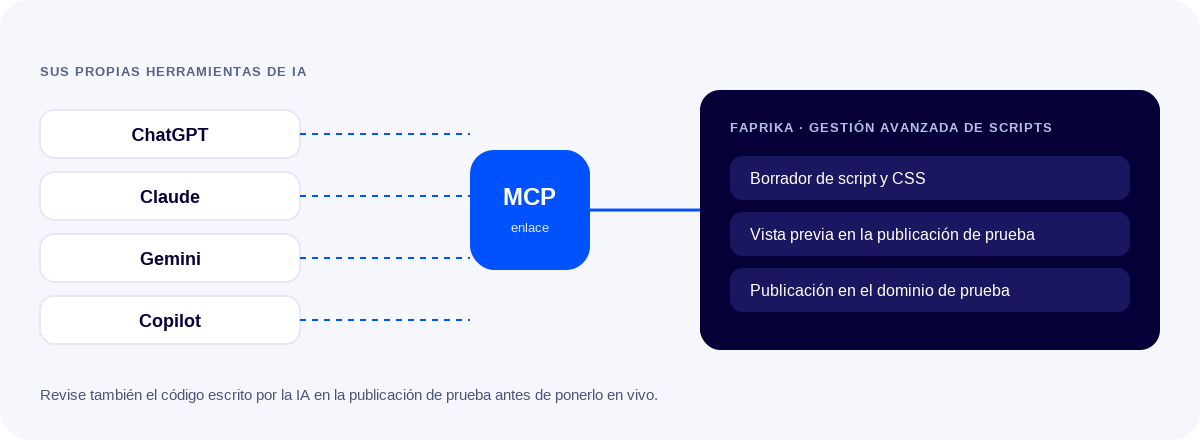
- Conecte su IA: conecte sus propias herramientas de IA como ChatGPT, Claude, Gemini y Copilot a Faprika mediante MCP y escriba el código de su sitio junto con ellas.
¿Cómo funciona la gestión de scripts?
En el panel de Faprika, siga Gestión de contenido >> Gestión de scripts y cree un área de script con «Añadir nuevo». En el campo Código del script, escriba el código CSS dentro de una etiqueta <style> y el código JavaScript dentro de una etiqueta <script>. Asigne a cada área un nombre único; así distingue los códigos que añade y puede desactivarlos o eliminarlos cuando haga falta.
Elegir dónde y para quién se ejecuta el código
Con el ajuste Posición en la página, decide si el código se coloca en la etiqueta <head> (encabezado) o al final de la etiqueta <body> (pie de página). Con la selección de idioma, el código se ejecuta solo en un idioma o en todos. Con el ajuste Grupo de usuarios restringido, limita el código según los grupos de usuarios; por ejemplo, puede evitar que se añada para los visitantes que no son miembros.
Código específico por tipo de página con parámetros
Si su código utiliza parámetros como la información del producto, elija los parámetros que desee con la opción Parámetros activos. Los parámetros solo funcionan en los tipos de página en los que son válidos; si usa un parámetro de producto, seleccione producto como tipo de página.
Primero pruebe, luego publique: publique con confianza
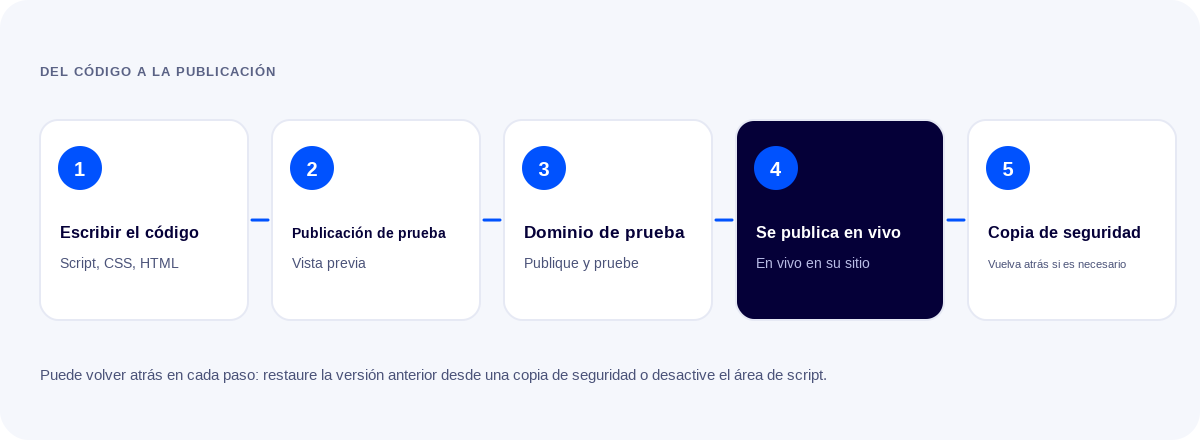
Un código con errores puede estropear el aspecto de su sitio. Para reducir este riesgo, la Gestión avanzada de scripts le permite ver un cambio antes de que llegue al sitio en vivo.
- Escriba el código: Añada su script y su CSS al área de script.
- Previsualice en la publicación de prueba: Vea el cambio en la publicación de prueba; compruebe cómo se ve y funciona la página sin mostrarla a los clientes en vivo.
- Publique en el dominio de prueba: Si es necesario, publique el cambio en el dominio de prueba y pruébelo junto con su equipo o su agencia.
- Póngalo en vivo: Si está satisfecho con el resultado, lleve el cambio al sitio en vivo.
- Vuelva atrás si es necesario: En una situación inesperada, vuelva a la versión anterior desde las copias de seguridad. También puede desactivar el área de script correspondiente sin eliminarla.
Que su IA programe su sitio junto con usted
Ya no necesita esperar a un desarrollador para escribir código. Con la gestión avanzada de scripts, conecta sus propias herramientas de IA a Faprika mediante MCP, como ChatGPT, Claude, Gemini y Copilot; la IA escribe, edita y mejora por usted el código de script y CSS de su sitio. Describa el diseño que imagina en una sola frase y el código estará listo.
MCP (Model Context Protocol) es un método de conexión abierto que permite a las herramientas de IA conectarse a sistemas externos de forma estándar. Es decir, conecta su herramienta una vez y trabaja con la IA que prefiera. Su suscripción y su elección siguen siendo suyas.
¿Qué puede pedirle a la IA?
- Cambie el diseño conversando: haga que una petición como «Redondea las esquinas de las tarjetas de producto y muestra el precio más grande» se convierta en código CSS.
- Añada nuevas funciones al instante: haga que le escriban el script de un botón, una ventana emergente, una cuenta atrás o una sección interactiva.
- Mejore el código existente: pida que simplifiquen su script antiguo, que encuentren sus errores y que se lo expliquen.
- Acelere la prueba de ideas: pida varias versiones de un mismo diseño y elija la que mejor se vea.
El código escrito por una IA también puede tener errores. Por eso, revise cada cambio en la vista de prueba antes de lanzarlo en vivo; si surge un problema, restaure desde una copia de seguridad. Así aprovecha la rapidez de la IA y mantiene la seguridad de su sitio en sus manos.
¿Cuándo usar la Gestión avanzada de scripts?
| Necesidad | Ejemplo |
|---|---|
| Diseño a medida | Rediseñar todo el sitio con CSS acorde con los colores, la tipografía y la disposición de la marca |
| Nueva función | Añadir a la página de inicio un botón «Pedir por WhatsApp» o una ventana de chat en vivo |
| Código específico por tipo de página | Añadir una sección que funcione solo en la página de producto |
| Código específico por idioma | Ejecutar el código en un solo idioma o en todos los idiomas |
| Programación con IA | Pedir a ChatGPT, Claude, Gemini o Copilot que escriban sus peticiones de diseño y funciones y verlas primero en la vista de prueba |
¿Qué gana con la Gestión avanzada de scripts?
- Diseño de sitio personalizado con su propio código
- Añadir código de script (JavaScript) y CSS desde el panel
- Vista previa en la publicación de prueba y publicación en el dominio de prueba
- Volver atrás desde las copias de seguridad
- Conectar sus propias herramientas de IA como ChatGPT, Claude, Gemini y Copilot mediante MCP y escribir el código juntos
- Colocación del código en el encabezado o el pie de página
- Restricción por idioma y grupo de usuarios
- Uso de parámetros según el tipo de página
- Desactivar el código sin eliminarlo
Para una guía paso a paso, consulte el tutorial de gestión de scripts. En la página de planes de comercio electrónico puede ver en qué plan está incluida.
Preguntas frecuentes
¿Qué es la Gestión avanzada de scripts?
Aplicación de Faprika que le permite personalizar el diseño y las funciones de su sitio de comercio electrónico añadiendo su propio código de script y CSS.
¿Puedo escribir scripts y CSS?
Sí. Puede añadir código JavaScript y CSS en el área de scripts del panel de Faprika.
¿Puedo ver un cambio antes de ponerlo en vivo?
Sí. Puede previsualizar el cambio en la publicación de prueba, o publicarlo en el dominio de prueba y probarlo.
¿Puedo deshacer un cambio que hice?
Sí. Puede volver a la versión anterior desde las copias de seguridad y, además, desactivar un área de script sin eliminarla.
¿Puedo conectar mis herramientas de IA a Faprika y hacer que escriban código?
Sí. Puede conectar herramientas de IA como ChatGPT, Claude, Gemini y Copilot a Faprika mediante MCP y escribir junto con ellas el código de script y CSS de su sitio.
¿Qué es MCP?
Model Context Protocol es un método de conexión abierto que permite a las herramientas de IA conectarse a sistemas externos de forma estándar.
¿Puedo limitar el código a determinadas páginas o idiomas?
Sí. Puede definir la posición en la página (encabezado o pie de página), el idioma, el grupo de usuarios y el tipo de página.
¿Se necesitan conocimientos de programación?
Sí. Un código con errores puede estropear el aspecto de su sitio; le recomendamos preparar el código con su propio equipo, su agencia o sus herramientas de IA y revisarlo primero en la publicación de prueba.
Para usar la Gestión avanzada de scripts, puede abrir su tienda gratis o ponerse en contacto con nosotros.